Tutoriel : S'inscrire et Suivre une Formation sur Sunu Code
Ce tutoriel vous guide étape par étape pour : Créer un compte et se connecter Payer une formation Suivre la formation Obtenir votre attestation Étape 1 : Cré...
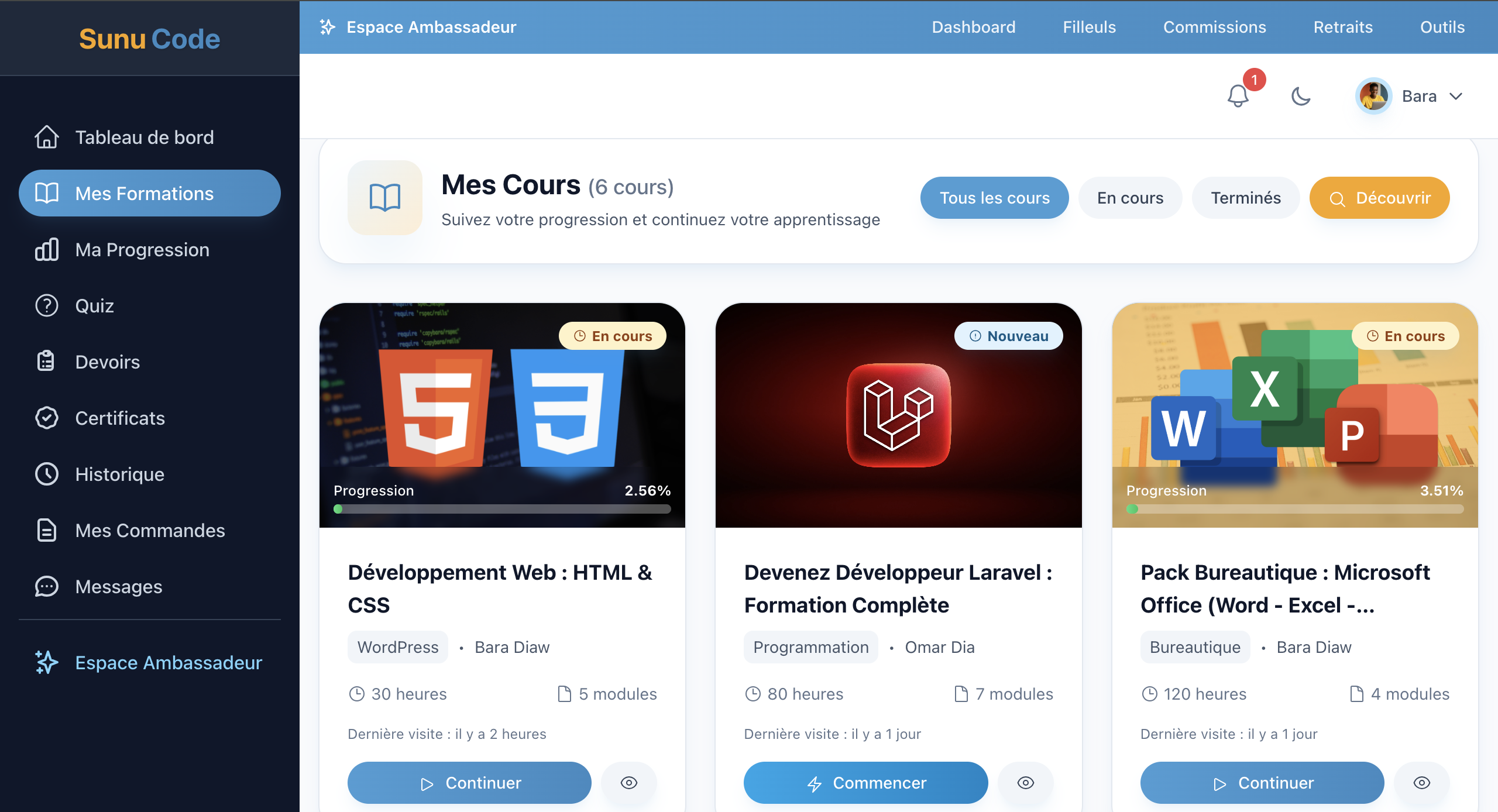
Ce tutoriel vous guide étape par étape pour :
- Créer un compte et se connecter
- Payer une formation
- Suivre la formation
- Obtenir votre attestation
Étape 1 : Créer un compte
Option A : Inscription avec Google (Recommandé)
- Allez sur sunucode.com
- Cliquez sur "S'inscrire" ou "Créer un compte"
- Cliquez sur "Continuer avec Google"
- Sélectionnez votre compte Google
- ✅ C'est fait ! Votre compte est créé automatiquement
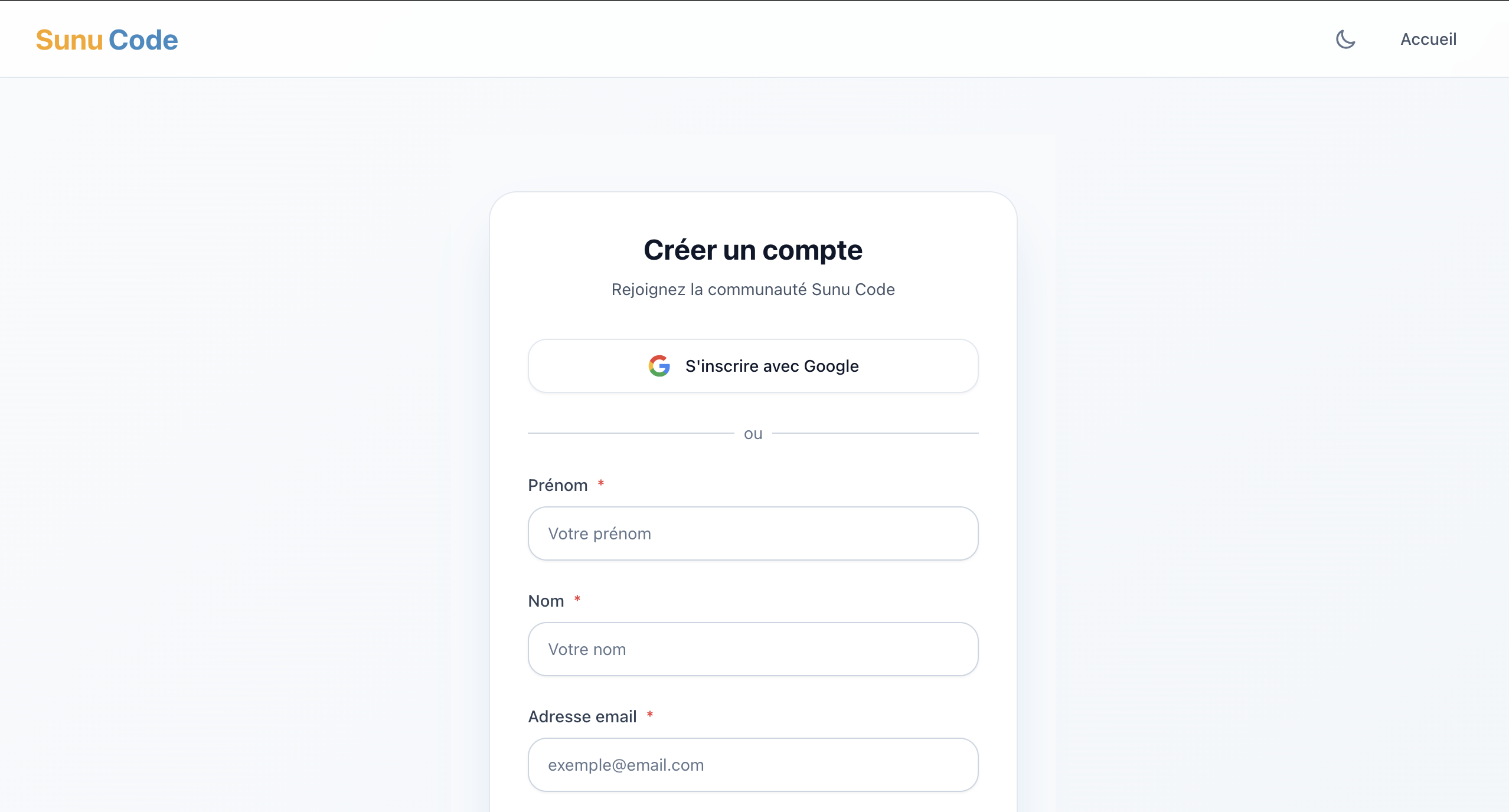
Option B : Inscription avec Email
- Sur la page d'inscription, remplissez :
- Prénom
- Nom
- Mot de passe (minimum 8 caractères)
- Confirmation du mot de passe
- Cochez "J'accepte les conditions d'utilisation"
- Cliquez sur "Créer mon compte"
- Vérifiez votre email : cliquez sur le lien reçu
- ✅ Compte créé !
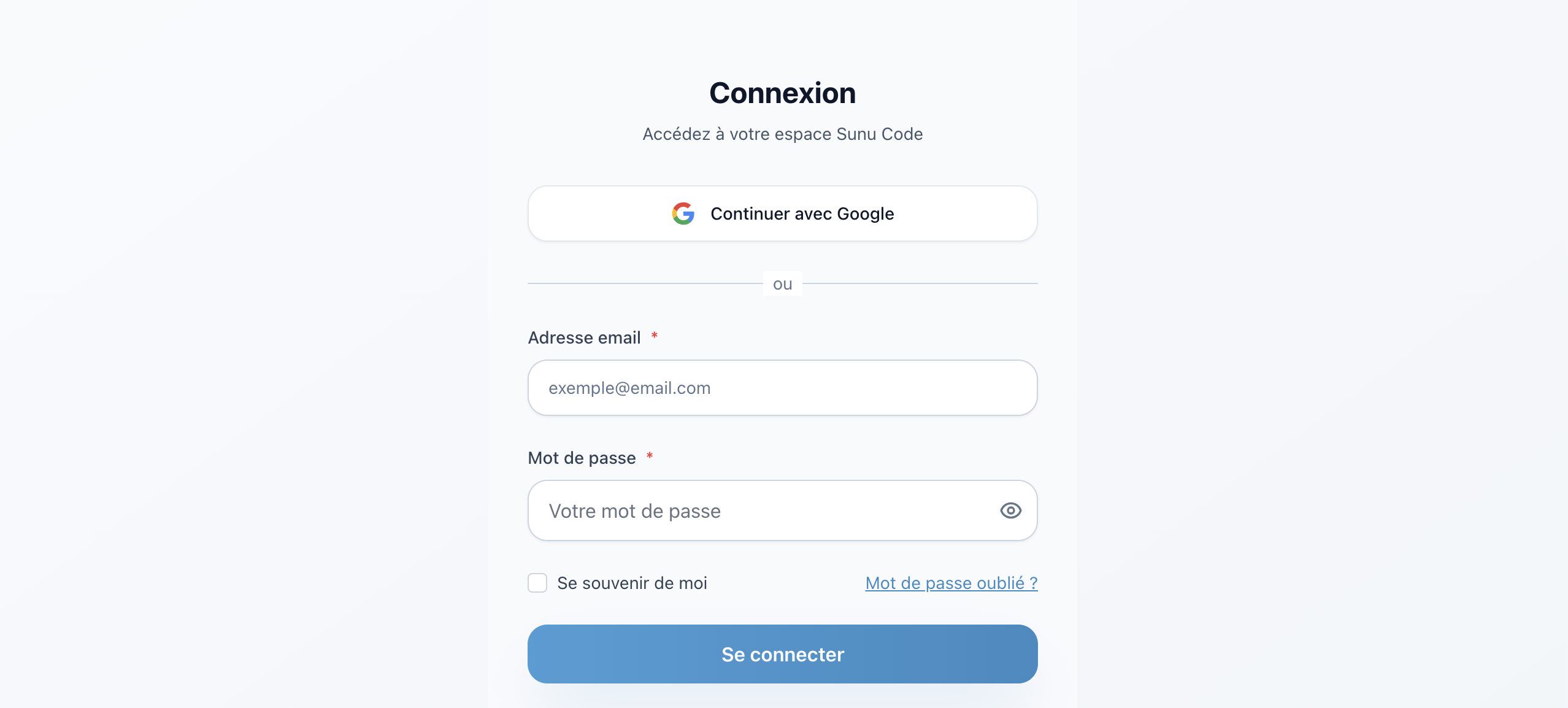
Se connecter
- Cliquez sur "Se connecter"
- Entrez votre email et mot de passe
- Cliquez sur "Connexion"
- ✅ Vous êtes connecté !
Étape 2 : Compléter votre profil
⚠️ Important : Vous devez compléter votre profil avant de commencer une formation (nécessaire pour les certificats).
- Cliquez sur votre avatar en haut à droite
- Sélectionnez "Mon Profil"
- Remplissez les champs obligatoires :
- Date de naissance
- Lieu de naissance
- Photo de profil
- Cliquez sur "Enregistrer"
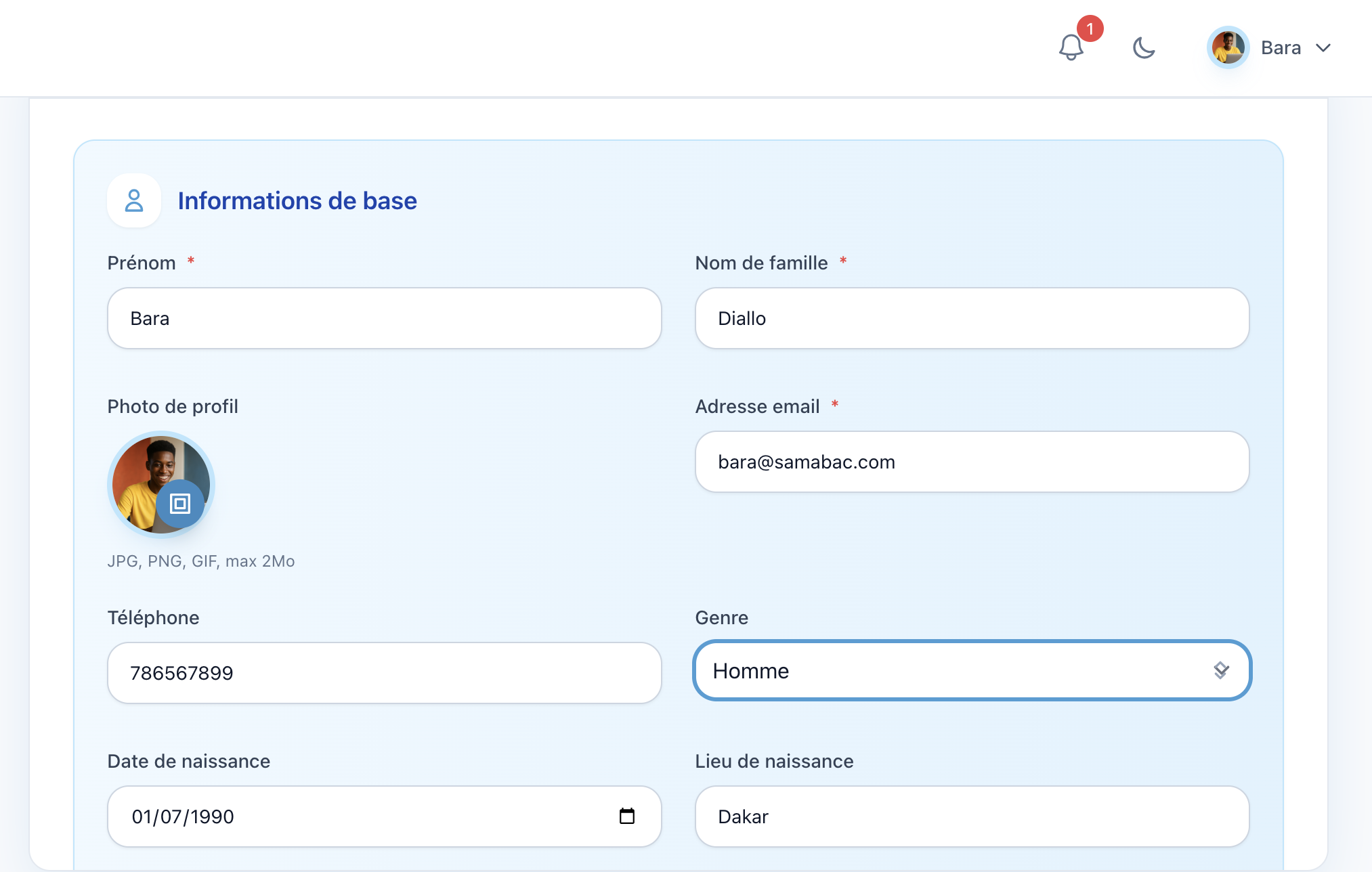
Note : Si vous essayez d'accéder à une formation sans profil complet, vous serez redirigé automatiquement vers cette page. Attention : après obtention d'un certificat, vous ne pouvez plus modifier votre profil.
Étape 3 : Choisir une formation
- Allez sur la page "Formations" ou "Catalogue"
- Parcourez les formations disponibles
- Cliquez sur une formation qui vous intéresse
- Lisez la description et consultez le programme

Types de formations :
- Gratuite : Prix 0 FCFA → Accès immédiat
- Payante : Prix affiché → Paiement requis
Étape 4 : S'inscrire à une formation
Formation gratuite
- Sur la page de la formation, cliquez sur "S'inscrire"
- ✅ C'est fait ! Vous êtes inscrit et pouvez commencer immédiatement

Formation payante
- Sur la page de la formation, cliquez sur "Acheter maintenant" ou "S'inscrire"
- Vous êtes redirigé vers la page de paiement

Étape 5 : Payer une formation
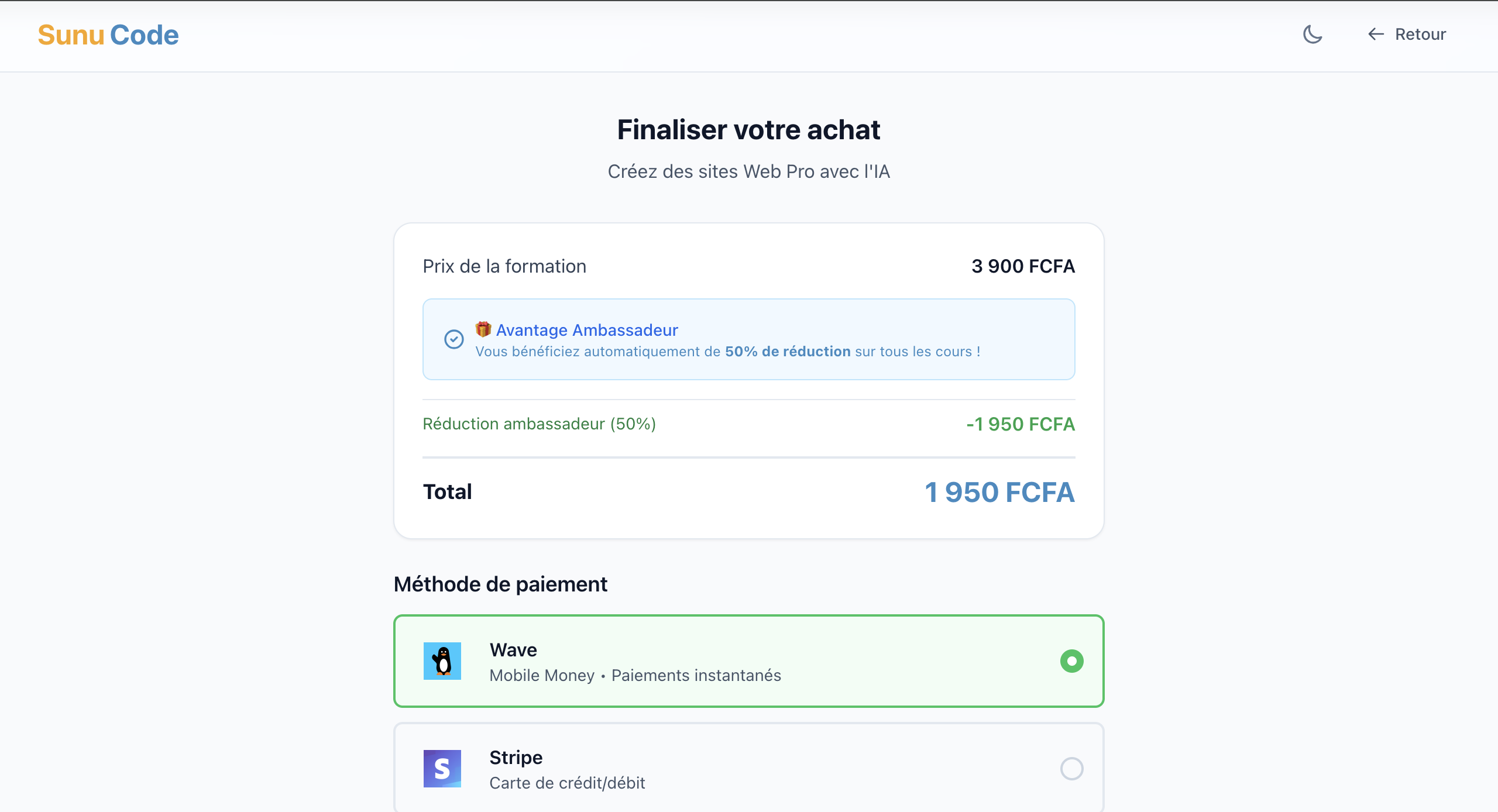
Sur la page de paiement
- Vérifiez le prix affiché (réductions déjà appliquées si applicable)
- Code promo (optionnel) : Entrez votre code et cliquez sur "Appliquer"
- Choisissez votre moyen de paiement :
- Wave (recommandé)
- Stripe (cartes bancaires)
- PayPal
- Cliquez sur "Procéder au paiement"
Finaliser le paiement
- Vous êtes redirigé vers la plateforme de paiement
- Suivez les instructions pour payer
- Après paiement réussi, vous revenez automatiquement sur Sunu Code
- ✅ Paiement confirmé ! Vous recevez un email de confirmation
Note : Si vous êtes ambassadeur, vous bénéficiez automatiquement de 50% de réduction.
Étape 6 : Accéder à votre formation
Après paiement (formation payante)
- Vous êtes automatiquement inscrit à la formation
- Cliquez sur "Accéder à la formation" sur la page de confirmation
- Ou allez dans "Mes formations" dans votre tableau de bord
Accéder à une formation gratuite
- Après inscription, cliquez sur "Commencer l'apprentissage"
- Ou allez dans "Mes formations" dans votre tableau de bord
Étape 7 : Suivre la formation
Interface d'apprentissage
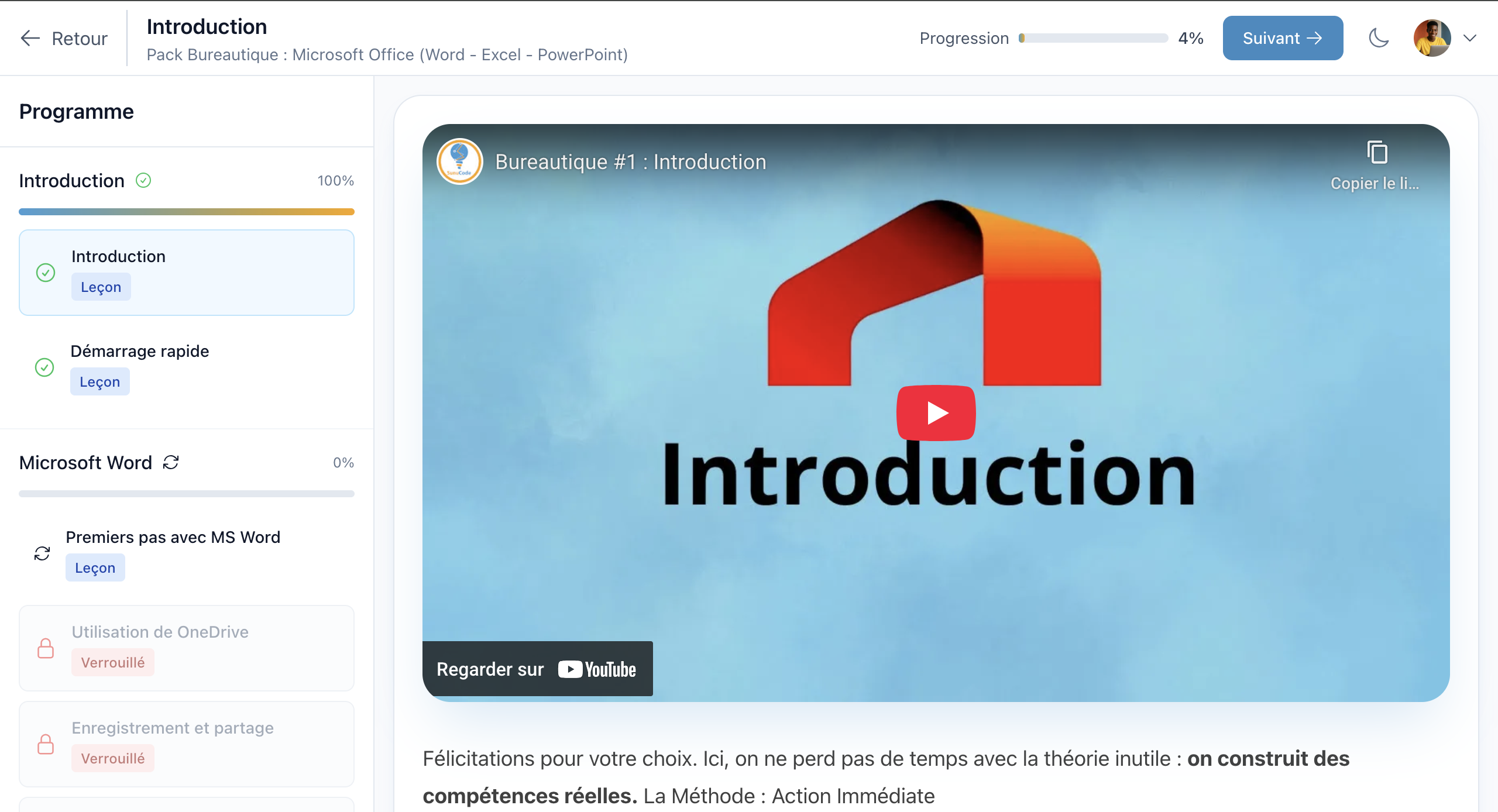
Lorsque vous accédez à une formation, vous voyez :
- Sidebar gauche : Programme avec modules et chapitres
- Zone centrale : Contenu du chapitre (vidéo, texte, fichiers)
- En-tête : Barre de progression et navigation
Navigation linéaire
⚠️ Règle importante : Vous devez terminer un chapitre pour accéder au suivant.
- Commencez par le premier chapitre (automatiquement accessible)
- Consultez le contenu (vidéo, texte, fichiers)
- Cliquez sur "Terminer et suivant" en bas de page
- Le chapitre suivant se débloque automatiquement
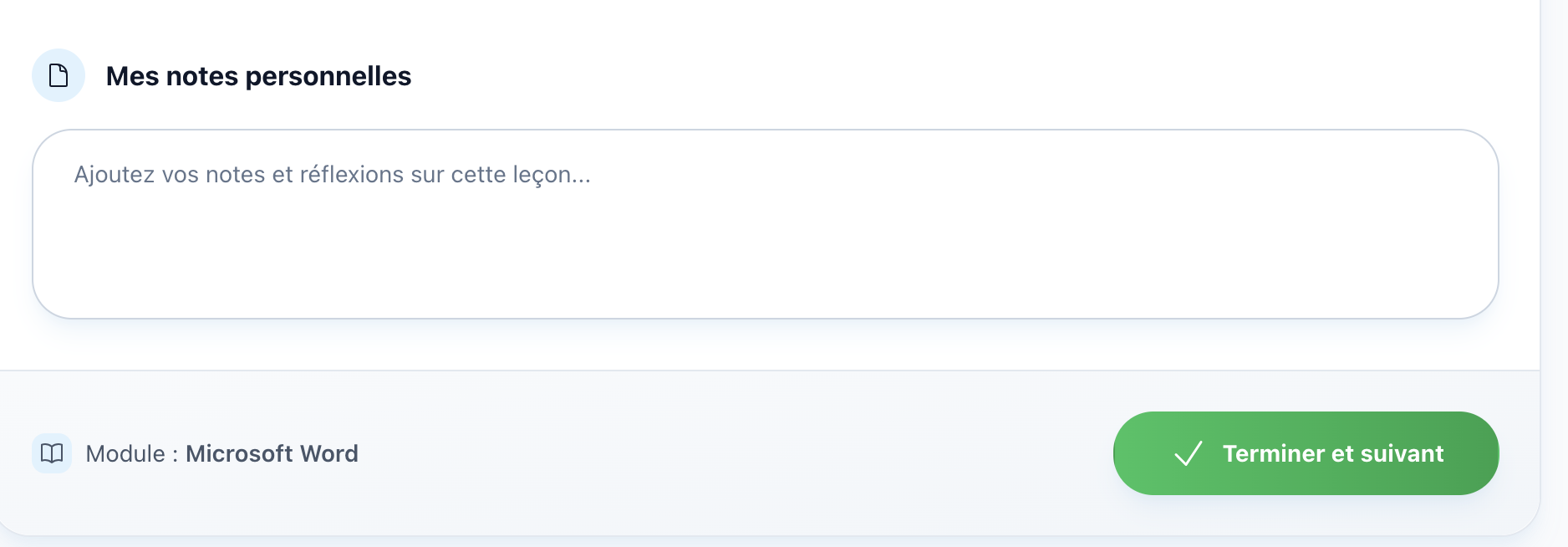
Note : Le bouton "Suivant" dans l'en-tête n'apparaît que si le chapitre est déjà terminé.
Types de contenu
Leçons
- Vidéos
- Texte formaté
- Fichiers téléchargeables (PDF, documents)
Quiz
- Questions à choix multiples, vrai/faux, etc.
- Résultats immédiats après soumission
- Possibilité de repasser (selon les tentatives autorisées)
Devoirs
- Upload de votre travail
- Correction par le formateur
- Feedback et note
Suivre votre progression
- Barre de progression : Visible dans l'en-tête et la sidebar
- Statistiques : Chapitres complétés, quiz réussis, temps passé
- Mise à jour en temps réel
Étape 8 : Obtenir votre attestation
Conditions
Votre attestation est générée automatiquement lorsque :
- ✅ Tous les modules sont complétés
- ✅ Tous les quiz sont validés (ou devoirs notés)
- ✅ Le cours est terminé à 100%
- ✅ Et que vous avez atteint un taux de réussite de 70% ou plus aux devoirs et tests
Télécharger votre attestation
- Allez dans "Mes Certificats" dans votre tableau de bord
- Trouvez la formation terminée
- Cliquez sur "Télécharger l'attestation"
- ✅ Votre attestation PDF est téléchargée
Questions fréquentes
Q : Je ne reçois pas l'email de vérification
R : Vérifiez vos spams. Si le problème persiste, contactez le support.
Q : Mon paiement a été accepté mais je n'ai pas accès
R : Vérifiez que votre profil est complet. Attendez quelques minutes (traitement automatique).
Q : Je ne peux pas accéder au chapitre suivant
R : Terminez le chapitre actuel avec le bouton "Terminer et suivant" en bas à droite. La navigation est linéaire.
Q : Mon code promo ne fonctionne pas
R : Vérifiez que le code est actif et non expiré. Les ambassadeurs ne peuvent pas utiliser de codes promo.
Q : J'ai oublié mon mot de passe
R : Cliquez sur "Mot de passe oublié" sur la page de connexion.
Bonne formation sur Sunu Code ! 🚀
Newsletter Sunu Code
Recevez nos derniers articles et tutoriels